
Presse-papiers en ligne, sur tous vos appareils
Copiez un lien, un mot de passe, une photo ou une vidéo de 100 Mo sur un appareil et retrouvez-les sur le suivant quelques secondes plus tard. Un presse-papiers en ligne qui tourne dans n’importe quel navigateur : sans compte, sans installation, sans câble.
Gratuit · Sans inscription · Fonctionne dans tout navigateur récent
Ou téléchargez l’application


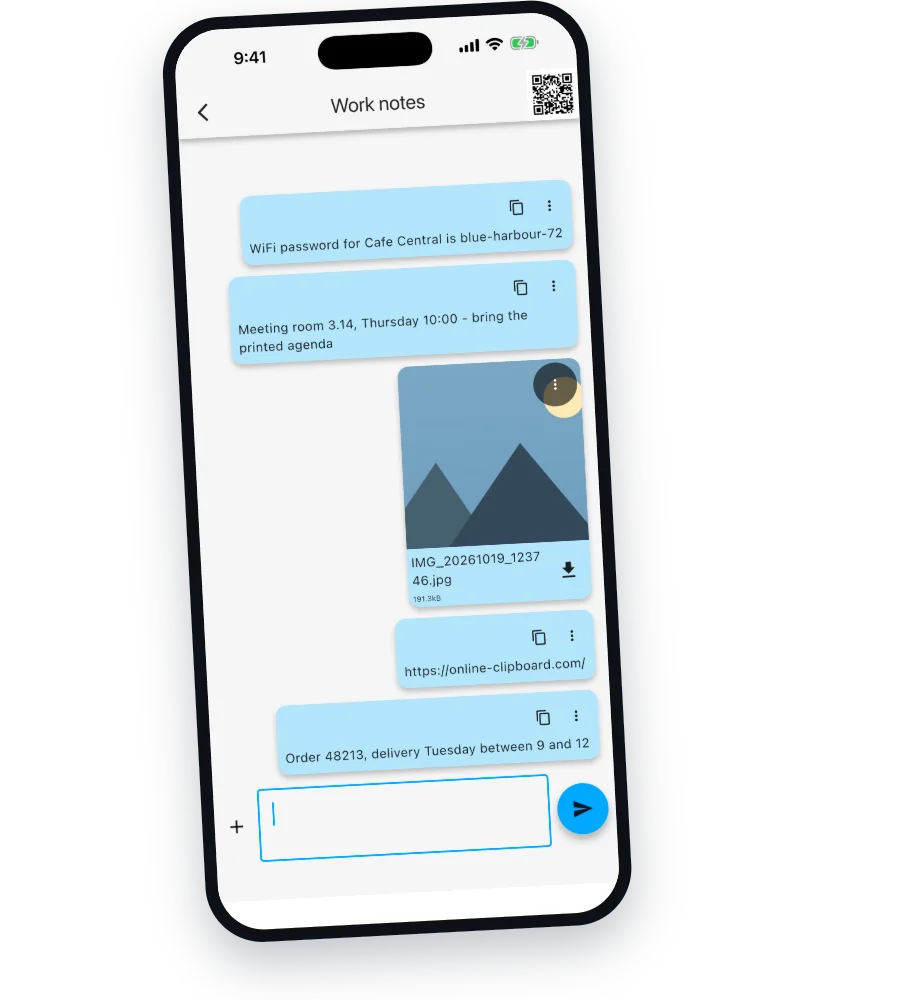
À quoi ça ressemble
Le même tableau sur chaque appareil où vous l'ouvrez.
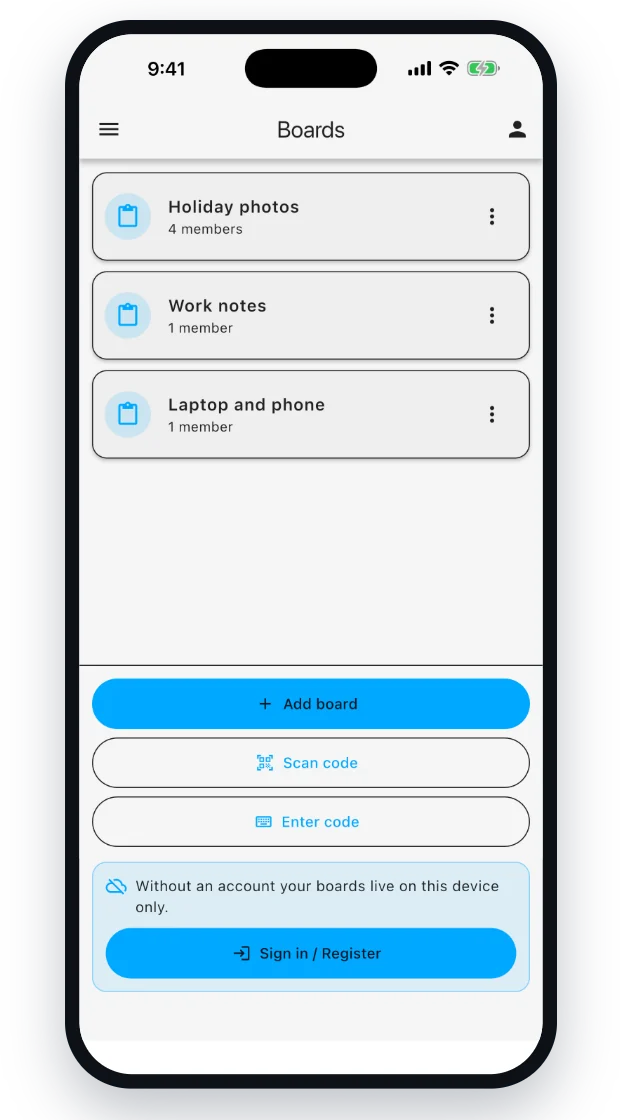
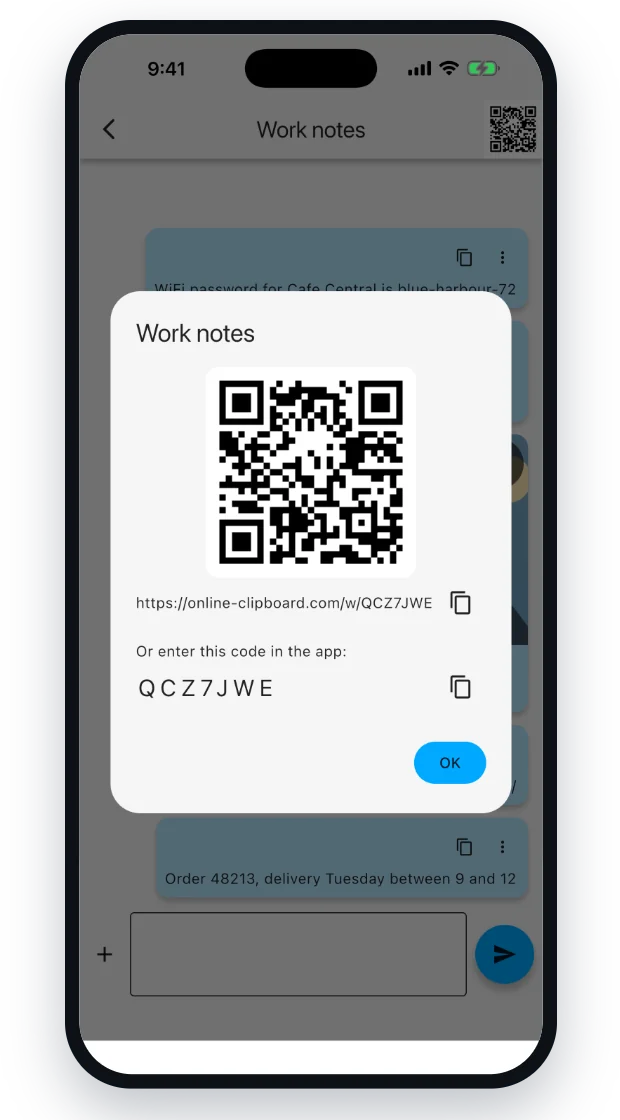
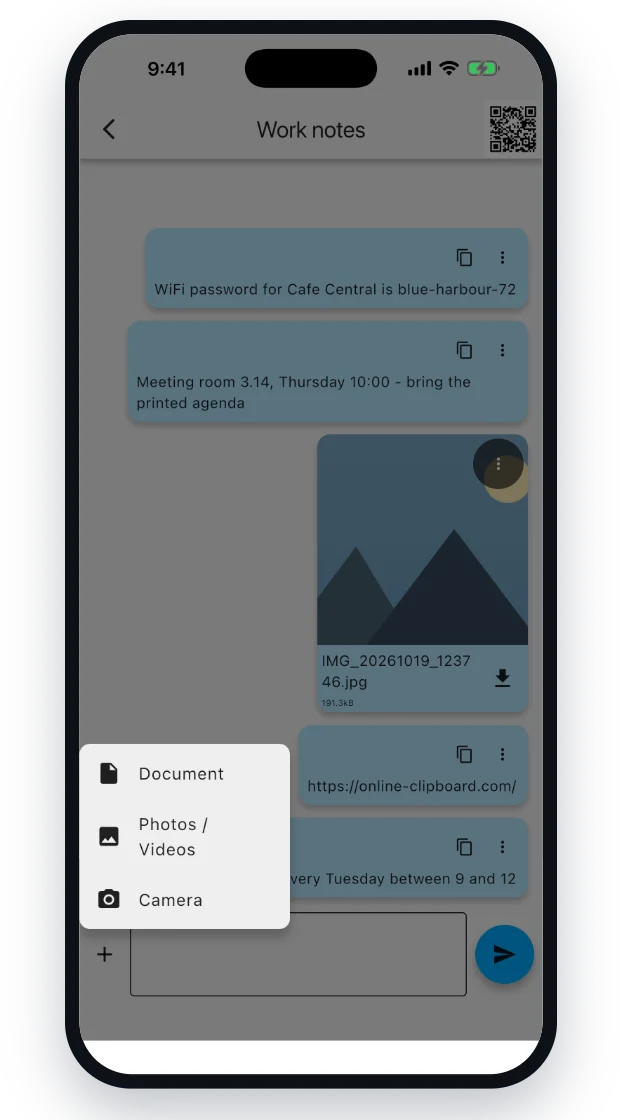
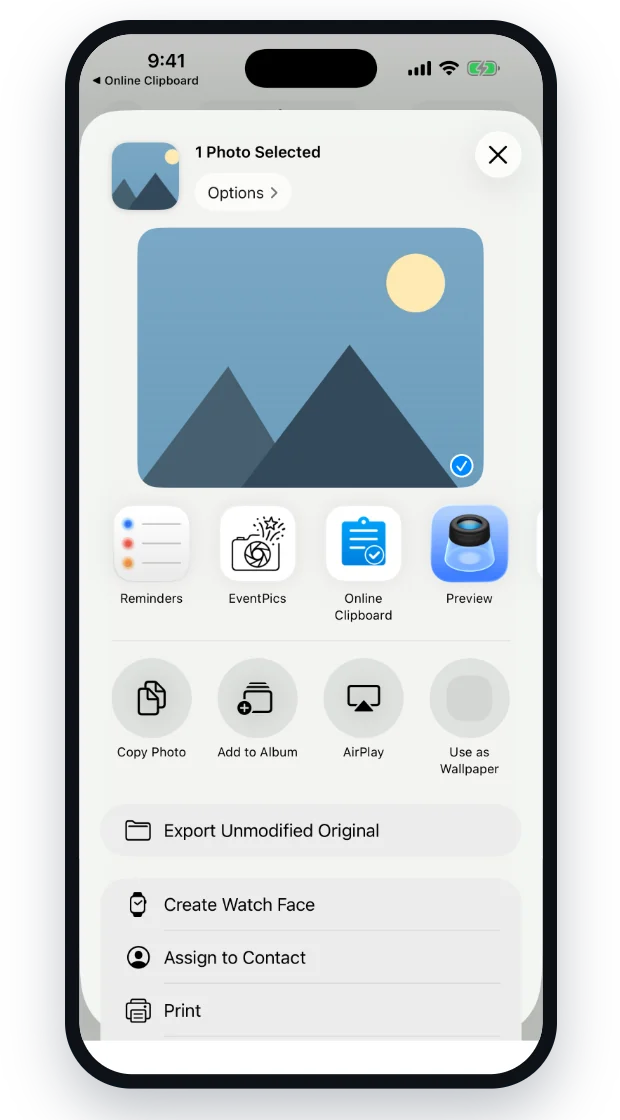
Comment fonctionne le presse-papiers en ligne
Trois étapes, une dizaine de secondes. Rien à installer sur l’un ni sur l’autre appareil.
- Ouvrez un tableauUn clic crée un tableau vierge avec son propre lien privé. Aucune adresse e-mail ne vous est demandée.
- Déposez ce dont vous avez besoinTapez ou collez du texte, faites glisser des fichiers dans la fenêtre, ou choisissez des photos et des vidéos sur votre appareil.
- Scannez le QR codeVotre deuxième téléphone, le portable d’un collègue, un poste dans un cybercafé : vous scannez, et tout est là. Les modifications se synchronisent en direct dans les deux sens.
Quand vos appareils ne vont pas ensemble
Si les deux appareils viennent du même monde, le problème est réglé depuis des années. Cela se complique précisément quand ce n’est pas le cas : un iPhone à côté d’un PC Windows, un téléphone Android à côté d’un MacBook, un téléphone personnel à côté d’un portable professionnel.
| Méthode | Compte nécessaire | Fonctionne entre | Fichiers |
|---|---|---|---|
| AirDrop | – non | d'Apple à Apple uniquement | oui |
| Presse-papiers Windows / Lien avec Windows | ✕ compte Microsoft | Windows et Android | limités |
| S'envoyer un message à soi-même | ✕ des deux côtés | partout où l'application tourne | les photos sont recompressées |
| S'envoyer un e-mail à soi-même | ✕ boîte mail | partout | taille de pièce jointe limitée |
| Stockage dans le cloud | ✕ des deux côtés | partout | oui |
| Online Clipboard | ✓ non | toute combinaison | oui, intacts |
La différence ne tient pas à la technique mais au prérequis. Online Clipboard est une page web. Les deux appareils n’ont besoin de rien d’autre qu’un navigateur et n’ont jamais à se mettre d’accord sur quoi que ce soit. Cela vaut aussi pour le poste du hall d’hôtel et celui du magasin de reprographie, où vous ne pouvez rien installer et où vous préférez ne pas vous connecter à vos comptes.
Trois situations qu'il règle
Du téléphone vers l’ordinateur
Vous avez une adresse, un numéro de téléphone ou une photo sur le téléphone et il vous la faut sur l’ordinateur. Ouvrez Online Clipboard sur l’ordinateur, scannez le QR code avec le téléphone et déposez le contenu dans le tableau. Il apparaît aussitôt sur l’ordinateur ; un clic sur l’icône de copie le place dans le presse-papiers du système, prêt à être collé avec Ctrl+V comme d’habitude.
De l’ordinateur vers le téléphone
Le sens inverse fonctionne pareil et se présente plus souvent : une URL à rallonge, un mot de passe wifi, un PDF dont vous avez besoin en déplacement. Plutôt que de le retaper ou de vous l’envoyer, vous le déposez dans le tableau et scannez le QR code. Il est sur le téléphone avant que vous n’ayez trouvé le clavier.
Vers quelqu’un d’autre
Un tableau ne se limite pas à vos propres appareils. Partagez le lien, ou montrez simplement le QR code, et l’autre personne peut lire et ajouter des choses elle aussi. Elle n’a pas besoin de compte non plus. Pratique quand quelqu’un a besoin d’un document une minute et qu’aucun des deux n’a envie d’ajouter l’autre sur une messagerie ou dans un dossier partagé.
Ce que vous pouvez faire passer
Texte et liens
Mots de passe wifi, URL, adresses, morceaux de code. Une pression recopie une entrée directement dans le presse-papiers du système.
Photos et vidéos
Depuis la galerie, ou prises sur le moment avec l’appareil photo. Les images s’affichent en aperçu dans le tableau.
Documents
PDF, tableurs, archives, tout le reste. Glissez-les dans la fenêtre et téléchargez-les de l’autre côté.
À plusieurs
Plusieurs personnes peuvent utiliser le même tableau. Chacun voit ce que les autres ajoutent, en temps réel.
Combien de temps cela reste, et qui peut le voir
Un outil de transfert ne doit pas se transformer en archive qu’on oublie. Online Clipboard fait donc le ménage tout seul.
Tout disparaît au bout de sept jours
Les entrées et leurs fichiers sont supprimés automatiquement sept jours après leur publication, sans que vous ayez quoi que ce soit à faire. Ce que vous voulez garder, enregistrez-le avant sur votre propre appareil.
Où se trouvent les données
Les textes, les titres de tableaux et les listes de membres sont stockés dans une base de données à Francfort, et les serveurs qui traitent vos requêtes s’y trouvent également. Les fichiers envoyés sont placés selon la provenance de celui qui les envoie : depuis l’UE et l’EEE dans un stockage rattaché à l’UE, depuis ailleurs dans le stockage global. La distribution passe par un réseau de diffusion de contenu qui peut mettre des copies en cache pour accélérer les téléchargements ; ce qui précède décrit le lieu de stockage des fichiers.
Le lien est la clé
Quiconque connaît l’adresse d’un tableau peut l’ouvrir et y publier : traitez-la comme une clé et ne la partagez qu’en connaissance de cause. Les adresses de tableaux sont générées au hasard et exclues des moteurs de recherche, elles n’apparaissent donc jamais dans les résultats.
Pour ce qui est vraiment sensible, utilisez autre chose. Coordonnées bancaires, copies de pièces d’identité, contrats : cela relève d’un outil conçu pour le chiffrement de bout en bout. Online Clipboard est fait pour le quotidien, pour pousser vite quelque chose qui a le droit de disparaître ensuite.
Questions
Faut-il un compte ?
Non. Vous ouvrez l’application et un tableau est prêt. Pas d’inscription, pas d’adresse e-mail, pas de mot de passe, sur aucun des appareils concernés.
Dois-je installer quelque chose ?
Non. Cela tourne dans le navigateur, sur ordinateur comme sur mobile. Vous pouvez l’ajouter à votre écran d’accueil si vous voulez que cela ressemble à une application, mais rien n’a besoin d’être installé.
Est-ce que ça marche entre iPhone et Windows ?
Oui, et c’est exactement à cela que ça sert. Comme c’est une page web, le système d’exploitation de chaque appareil n’a aucune importance. Android vers Mac, iPad vers Linux, portable professionnel vers téléphone personnel : c’est toujours pareil.
Combien de temps mes entrées restent-elles disponibles ?
Sept jours à partir de leur publication, après quoi l’entrée et ses fichiers sont retirés automatiquement.
Y a-t-il une limite de taille de fichier ?
Les gros fichiers passent ; une vidéo entière ne pose pas de problème. La vitesse dépend de votre propre connexion, et un indicateur montre où en est le transfert.
Plusieurs personnes peuvent-elles utiliser le même tableau ?
Oui. Toute personne qui a le lien ou le QR code peut lire et ajouter des choses. Tout le monde voit les modifications en temps réel.
Combien ça coûte ?
Rien.
Guides
Des marches à suivre pour les situations où cela se présente.
Faites passer quelque chose, tout de suite
Ouvrez un tableau sur cet appareil et scannez le QR code avec l'autre.
Ouvrir Online ClipboardEst-ce que ça a fait ce qu'il fallait ?
Si Online Clipboard vous a épargné un câble ou un détour, un avis rapide aide le suivant à le trouver.